
Editor visual de interfaces (.xnpas)
A extensão do VS Code inclui um editor visual (WYSIWYG) para criar interfaces sem escrever código — tanto para o terminal (TerminalInk) quanto para a web (WebInk). Você monta a tela arrastando componentes, ajusta propriedades e eventos, e o editor gera automaticamente o .npas correspondente.
O arquivo .xnpas
O editor trabalha com arquivos de extensão .xnpas — um JSON com o desenho da tela. Ao salvar teste.xnpas, o editor (re)gera o teste.npas irmão. A sincronização é bilateral: ao salvar, o arquivo mais recente atualiza o outro. O .npas gerado traz um cabeçalho que o identifica como arquivo do editor visual.
Criando uma tela
- Abra a paleta de comandos (
Cmd/Ctrl+Shift+P) e execute "New UI Builder File (.xnpas)". - Escolha um modelo: WebInk — em branco, WebInk — Dashboard, TerminalInk — em branco ou TerminalInk — Formulário.
- O arquivo abre direto no editor visual.
A interface do editor
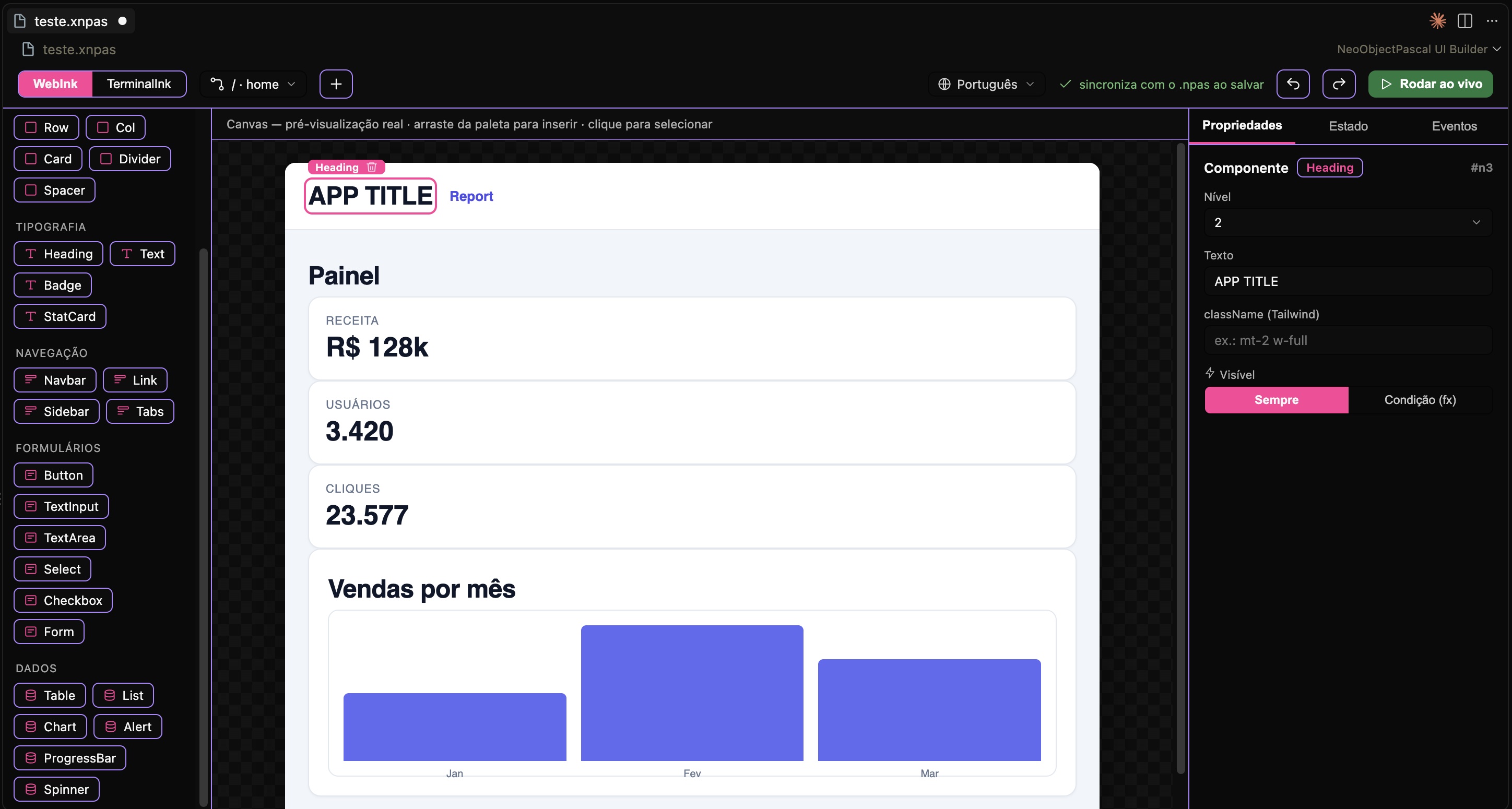
- Paleta (esquerda) — os componentes do alvo escolhido, agrupados. Arraste um componente para o canvas.
- Canvas (centro) — pré-visualização fiel. Clique para selecionar um componente; arraste um componente já colocado para reordenar (ou movê-lo para dentro de outro contêiner). Contêineres vazios (um
Gridrecém-criado, por exemplo) exibem uma área tracejada com o aviso Solte um componente aqui, larga o bastante para receber o arrasto. - Inspetor (direita) — abas Propriedades, Estado e Eventos.
- Barra superior — o alternador WebInk / TerminalInk, o seletor de tela/rota, e o botão Rodar ao vivo (gera e executa o
.npas).
Estado e eventos
- Estado — declare variáveis globais (nome, tipo e valor inicial) compartilhadas entre as telas e os eventos.
- Eventos — para props como
onClick,onChange,onSubmit,onConfirmeonCancel, use o editor híbrido: escolha uma ação sem código (incrementar uma variável, definir uma variável, navegar para outra tela, usar o valor digitado) ou troque para o modo Código e escreva NeoObjectPascal livremente. A prévia da função gerada aparece ali mesmo.
Alvos: WebInk ou TerminalInk
Um .xnpas é inteiramente WebInk ou TerminalInk. O alternador na barra troca o alvo (reiniciando a árvore, pois os conjuntos de componentes diferem).
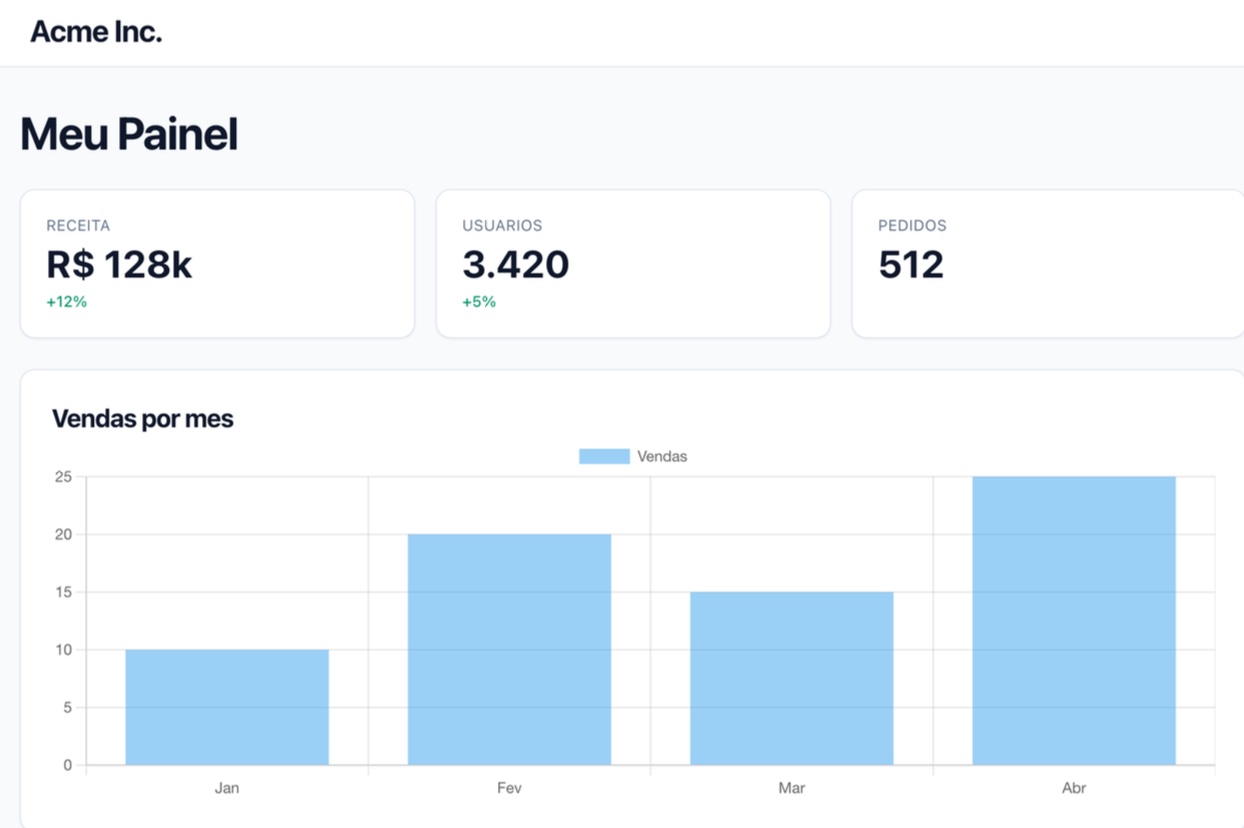
- WebInk —
Page,Container,Section,Grid,Row,Col,Card,Navbar,Sidebar,Tabs,Heading,Text,Badge,StatCard,Link,Button,TextInput,TextArea,Select,Checkbox,Form,Table,List,Chart,Alert,ProgressBar,Spinner.
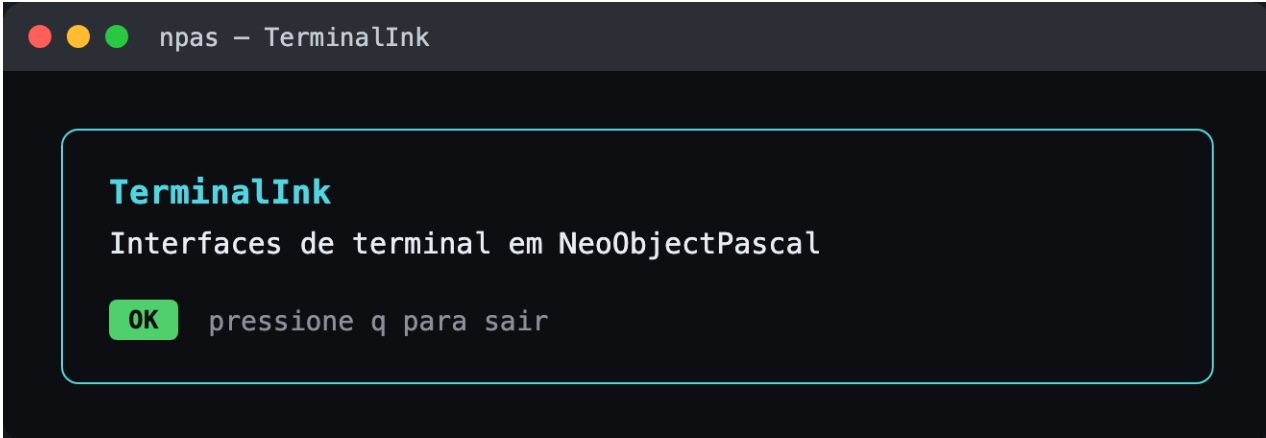
- TerminalInk —
VBox,HBox,Box,Spacer,Text,Badge,TextInput,PasswordInput,EmailInput,ConfirmInput,Select,MultiSelect,Spinner,ProgressBar,StatusMessage,Alert,UnorderedList,OrderedList.
Sincronização entre o .xnpas e o .npas
Os dois arquivos ficam sincronizados nos dois sentidos, e a data de modificação decide quem manda: ao salvar, o arquivo mais recente atualiza o outro.
- Salvou o
teste.xnpas? Oteste.npasé regerado a partir do desenho. - Salvou o
teste.npasgerado? As alterações voltam para oteste.xnpase aparecem no editor visual. - Abriu o editor visual? Antes de desenhar a tela, ele compara as datas e adota o arquivo mais recente.
- O editor visual tem alterações não salvas? A importação é adiada: o editor avisa e espera você salvar ou desfazer, para não descartar o que ainda não foi gravado.
Havendo empate, o .xnpas vence, por ser a fonte canônica do desenho.
O que o caminho de volta entende
A leitura do .npas de volta para o desenho cobre exatamente aquilo que o editor gera: a cláusula uses, as variáveis de estado, as funções de evento, as funções de tela e a chamada render. Daí as três regras abaixo.
- Só um
.npascom o cabeçalho de arquivo gerado é lido de volta. Um arquivo escrito à mão nunca sobrescreve o.xnpas. - Se o arquivo tiver sido alterado para fora dessa forma, o editor avisa, preserva o
.xnpase oferece regerar o.npas. - Comentários e código fora da forma gerada não sobrevivem à volta.
Dica
Um teste.xnpas gera um teste.npas. Rode o .npas normalmente (botão Run), ou use Rodar ao vivo direto do editor visual.
Voltando ao sentido único
A configuração neoobjectpascal.uiBuilder.sync aceita bidirectional (padrão) ou xnpasFirst, que mantém o .xnpas como fonte única e sempre sobrescreve o .npas.
Visibilidade, dados dinâmicos e foco
Três recursos deixam as telas reagirem ao estado em tempo de execução.
Propriedade visible
Todo componente traz, no Inspetor, o controle Visível: Sempre (padrão) ou Condição (fx). Em Condição, informe uma expressão booleana — o componente (e seus filhos) só aparece quando ela for verdadeira. Exemplo: um ConfirmInput que só surge depois que o nome foi preenchido, com a condição nome <> "".
Dados vindos de variáveis (fx)
Os campos de dados — options (Select/MultiSelect), columns/rows (Table), o gráfico (Chart), value (ProgressBar), items (List) e os campos de valor — trazem um botão fx. Ligado, o campo deixa de aceitar um valor fixo e passa a receber o nome de uma variável ou expressão. Assim o programador popula o componente com dados de uma API, por exemplo, em vez de valores digitados à mão.
Foco no TerminalInk
Os componentes de entrada do TerminalInk (TextInput, PasswordInput, EmailInput, ConfirmInput, Select, MultiSelect) ganham dois campos:
- Chave (
key) — um identificador estável do componente. - Foco inicial (
autoFocus) — coloca o foco nele já no primeiro quadro.
Além disso, o editor de eventos oferece a ação Focar componente, que gera focus("chave") — útil, por exemplo, para devolver o foco a um campo ao cancelar uma confirmação.
Idioma do editor
O editor visual é multilíngue, nos mesmos 5 idiomas da documentação: Português, English, Deutsch, Français, Italiano. Um seletor de idioma (ícone de globo) na barra superior troca, na hora, toda a interface do editor — paleta, propriedades, eventos, dicas e mensagens.
A preferência fica no setting neoobjectpascal.uiBuilder.language (global, persistente). O padrão é auto, que segue o idioma de exibição do VS Code e cai em Português quando o idioma não é um dos cinco. Escolher um idioma no seletor grava esse setting.